~新規の場合~
計画期間を設定した後、①のデータ入力をクリックします。
※データは、Excelからコピー&ペーストでも入力可能です。また、編集した結果はExcelに戻すこともできます。
②の休日をクリックし休日を登録すると、その部分が赤く表示されます。
【例】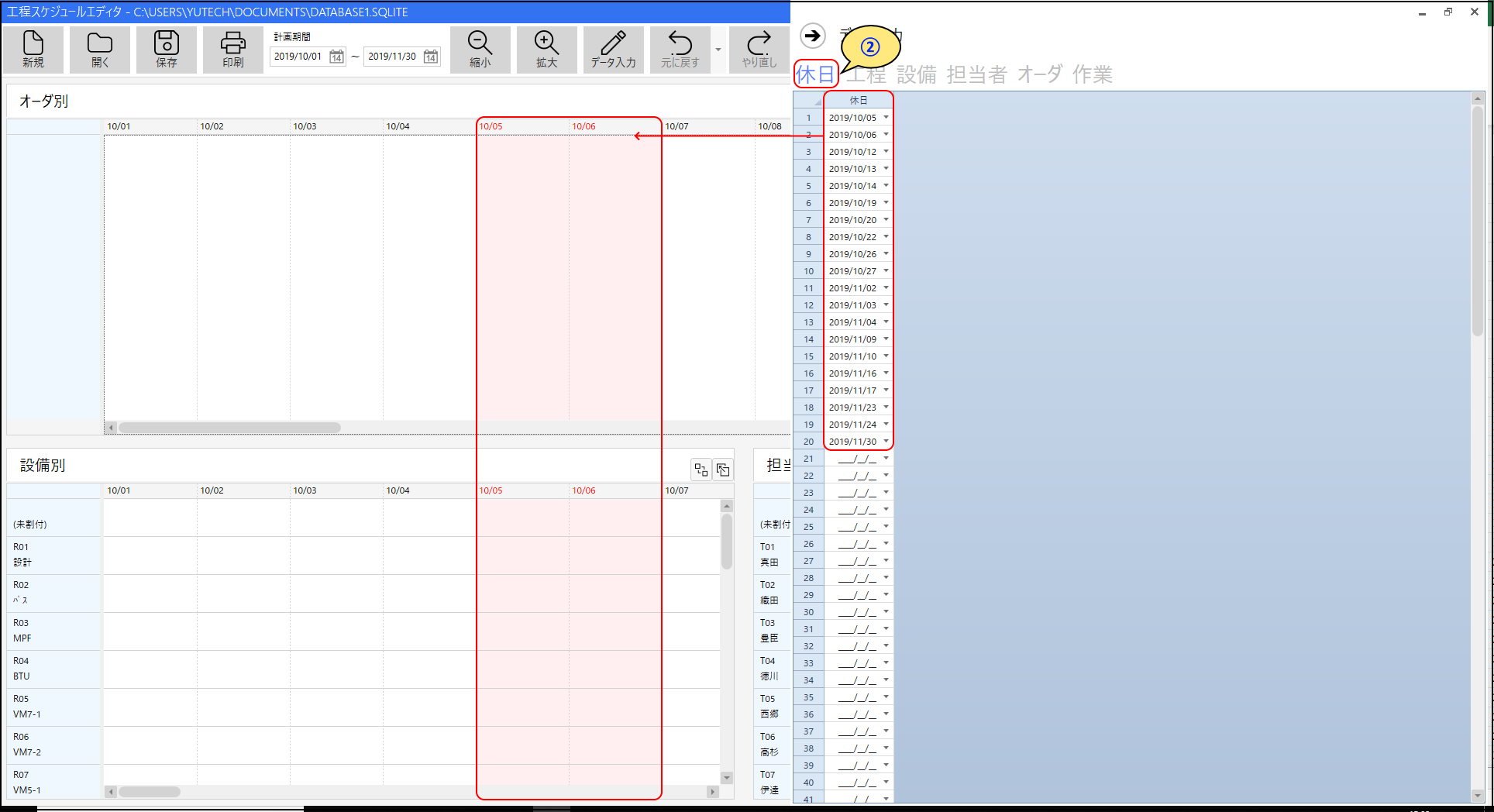
③の工程をクリックし、工程コード・工程名称を入力します。
【例】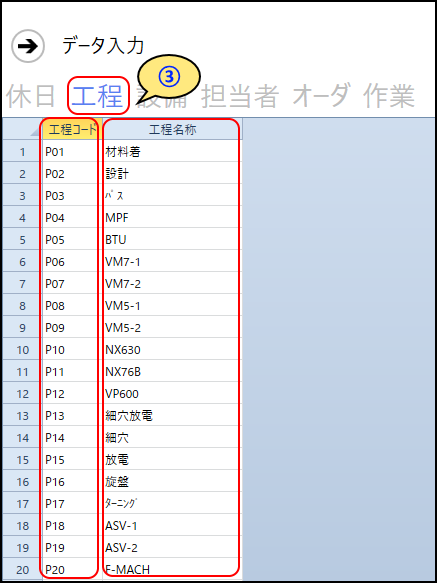
④の設備をクリックし、設備コード・設備名称を入力します。
【例】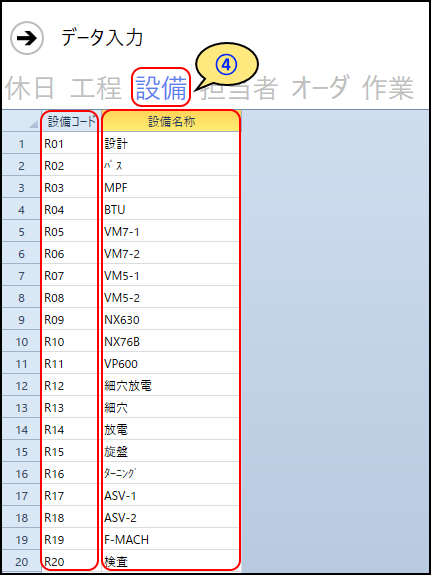
⑤の担当者をクリックし、担当者コード・担当者名称を入力します。
【例】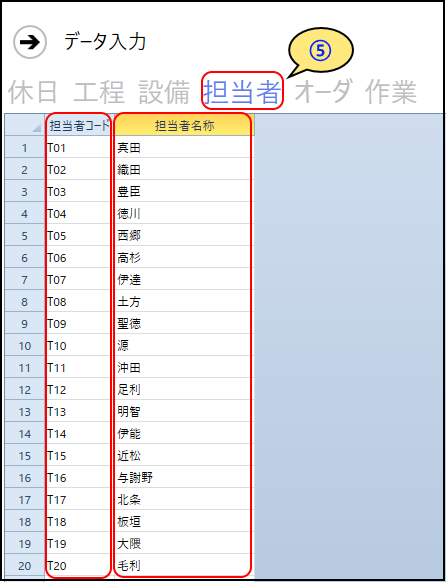
⑥のオーダをクリックし、オーダNo・枝番・品目コード・納期・数量をそれぞれ入力します。(品番や納期を表示するために使用します。)
【例】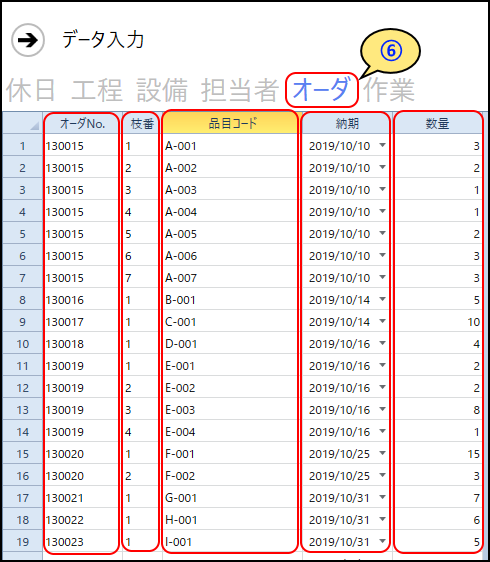
⑦の作業をクリックし、オーダNo・枝番・工程コード・工順・着手予定日時・完了予定日時・設備コード・担当者コード・最早着手日・最遅完了日・作業時間等を入力します。(必須)
※着手・完了予定日時は、1日又は半日単位で設定できます。→①画面の ボタン
ボタン
【例:半日単位で設定】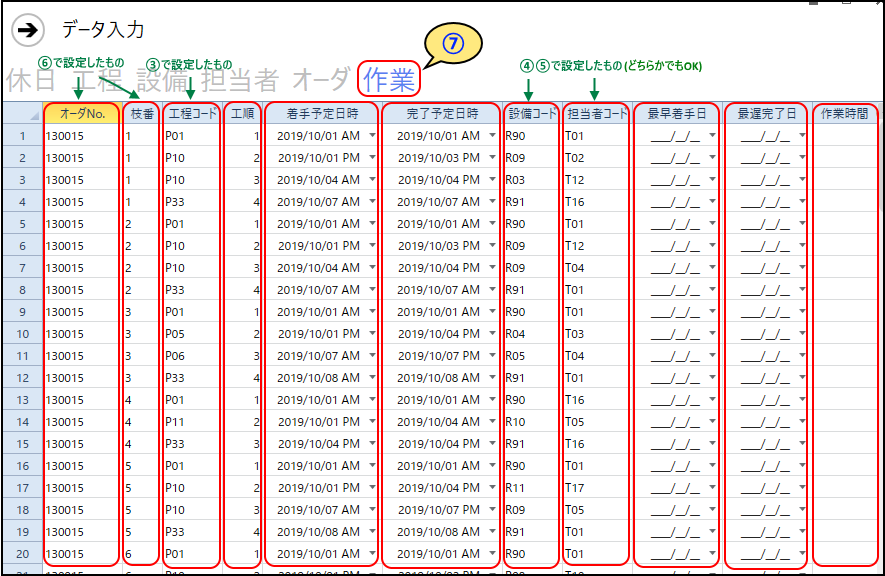
②~⑦を登録すると、オーダ別・設備別・担当者別にガントチャートが表示されます。
【例】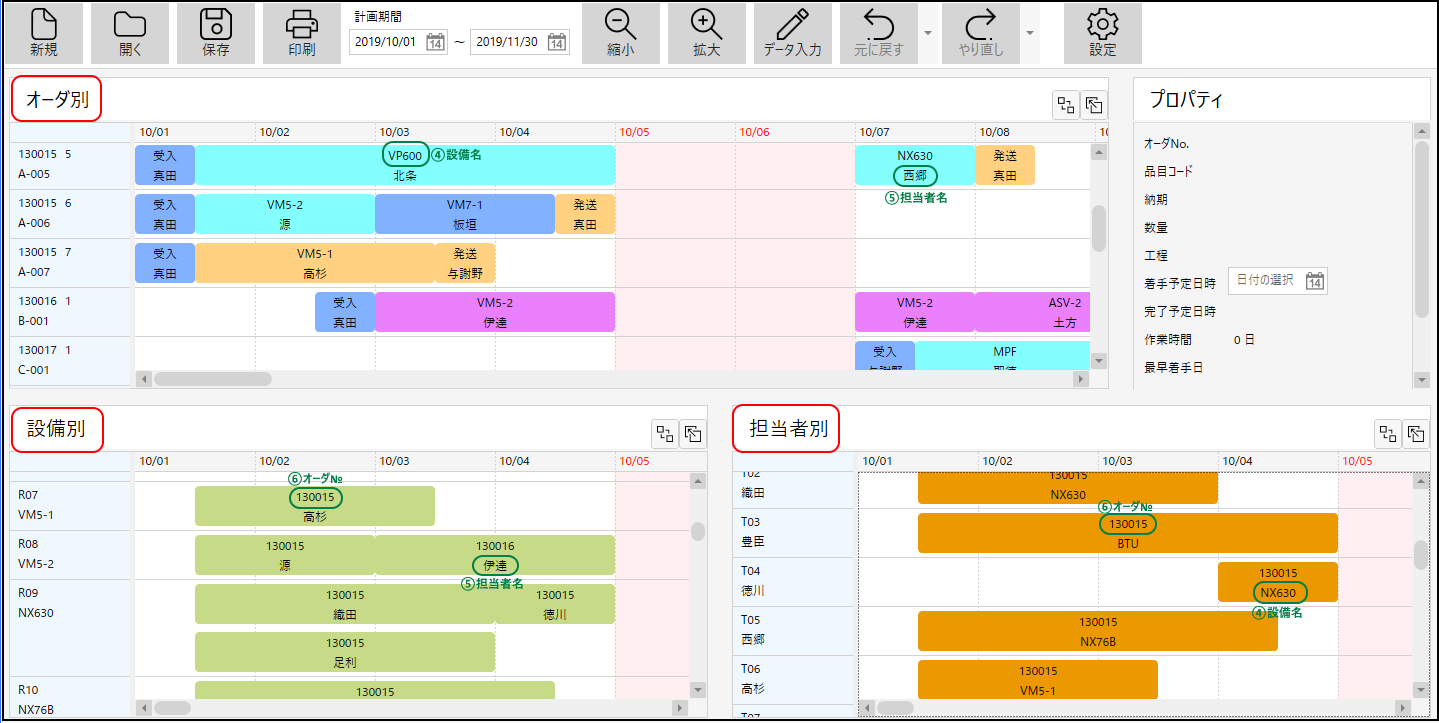
画面上のプロパティや、ドラッグ&ドロップまたはカーソルキーなどを使用して編集することもできます。
【1】ゴースト表示
ドラッグ操作すると、3つのガントチャート全てにゴースト(影)が表示されるため、計画変更による影響を容易に判断することができます。
【2】連動スクロール/追従スクロール
それぞれのガントチャートに連動スクロールと追従スクロールのボタンがあります。
連動スクロール→複数のガントチャートが同時にスクロールします。
追従スクロール→クリックした作業が見える位置にスクロールします。
ガントチャート毎にON/OFFでき、作業を「探す」時間を大幅に短縮できます。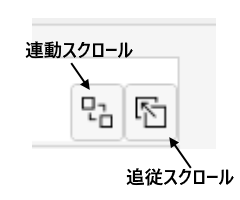
最後に保存するのを忘れずに!!